Hướng dẫn cài Addon Whisk Helper
Tự động đồng bộ Token Veo3 cho Autoveos.online
Giới thiệu
Token Veo3 (lấy từ Whisk) chỉ có thời hạn khoảng 10–12 tiếng.
Nếu bạn đang chạy video trên Autoveos.online mà token hết hạn thì bắt buộc phải:
-
Truy cập lại Whisk
-
Copy token mới
-
Dán lại vào Autoveos
Việc này rất mất thời gian, đặc biệt khi bạn chạy auto hoặc chạy nhiều tài khoản Veo3.
👉 Addon Whisk Helper được tạo ra để giải quyết đúng vấn đề này:
-
Tự động lấy token Veo3 từ Whisk
-
Tự động đồng bộ token vào Autoveos.online
-
Token hết hạn → addon tự cập nhật → không cần thao tác lại
Lưu ý quan trọng trước khi cài
-
Addon KHÔNG có trên Chrome Web Store
-
👉 BẮT BUỘC bật Developer Mode để cài addon
-
Mỗi tài khoản Veo3 cần 1 profile Chrome riêng
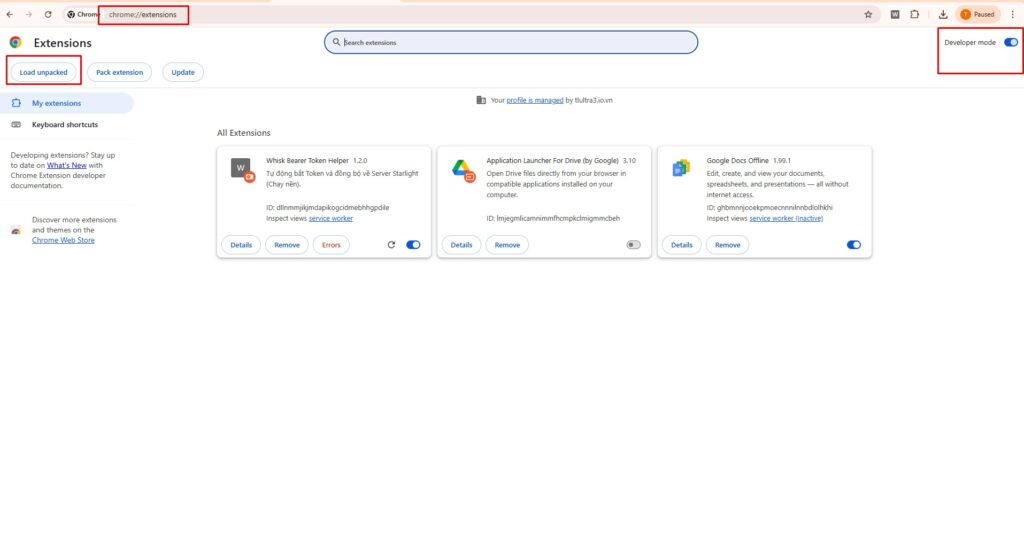
Bước 1: Bật Developer Mode và cài Addon Whisk Helper
1.1 Bật Developer Mode
-
Mở trình duyệt Chrome
-
Truy cập: chrome://extensions
-
Ở góc phải, bật Developer mode
📌 Nếu không bật Developer Mode → không thể cài addon
1.2 Cài addon Whisk Helper
-
Giải nén addon Whisk Helper ra một thư mục
-
Trong trang Extensions, bấm Load unpacked
-
Chọn thư mục addon đã giải nén
Sau khi cài thành công:
-
Addon Whisk Helper sẽ xuất hiện trong danh sách
-
Nên ghim addon lên thanh Chrome để tiện sử dụng
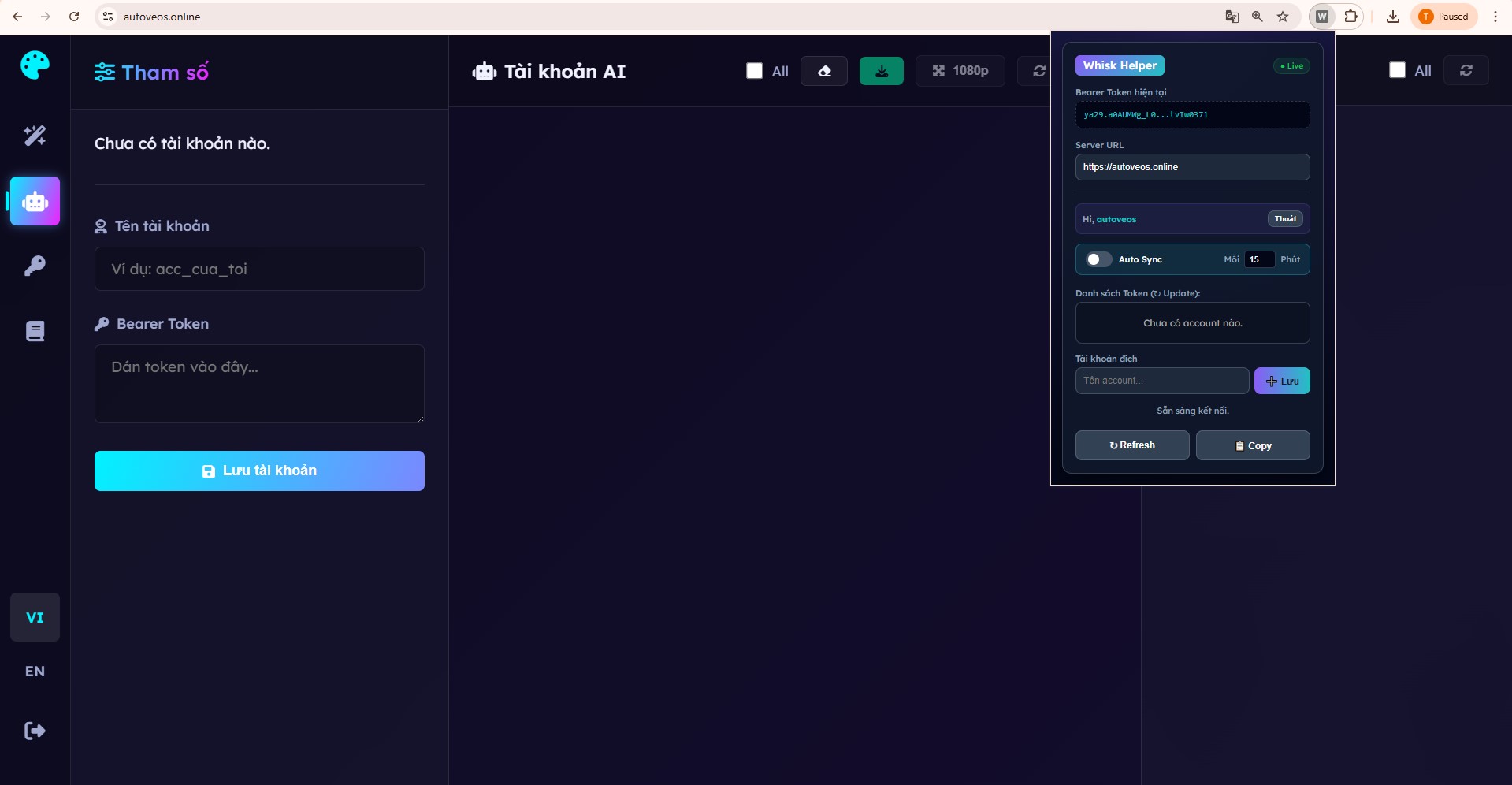
Bước 2: Đăng nhập Autoveos.online
(Addon sẽ tự đăng nhập theo phiên trình duyệt)
-
Truy cập:
-
Đăng nhập tài khoản Autoveos của bạn
Sau khi đăng nhập:
-
Addon Whisk Helper sẽ tự nhận trạng thái đăng nhập
-
Không cần đăng nhập addon riêng nếu dùng cùng trình duyệt
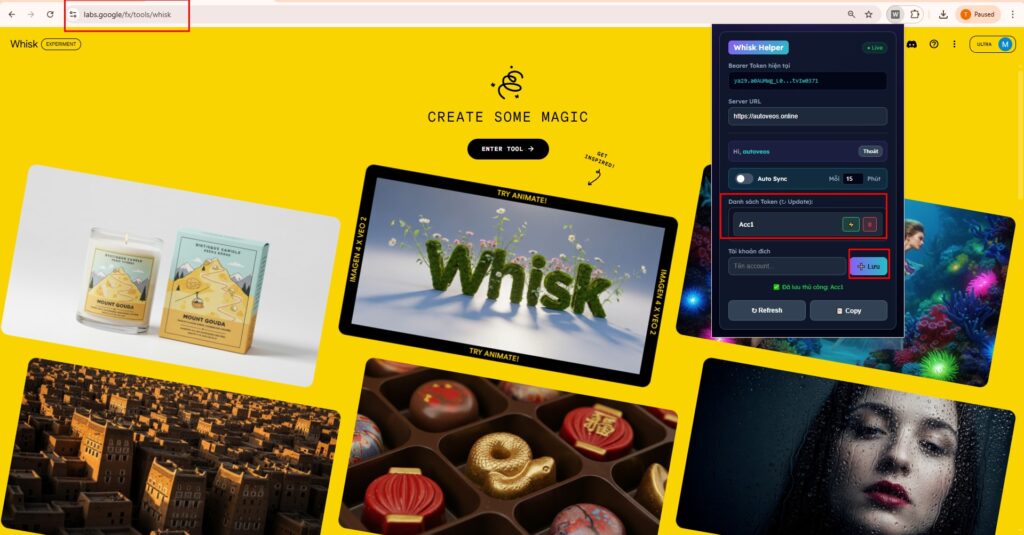
Bước 3: Lấy Token Veo3 từ Whisk
⚠️ Token Veo3 phải lấy từ Whisk, KHÔNG lấy từ trang Veo3 trực tiếp
-
Truy cập Whisk:
-
Đăng nhập tài khoản Google có Veo3
-
Bấm vào icon Whisk Helper
-
Addon sẽ tự động đọc token
-
Đặt tên tài khoản (ví dụ:
Acc1) -
Bấm Lưu
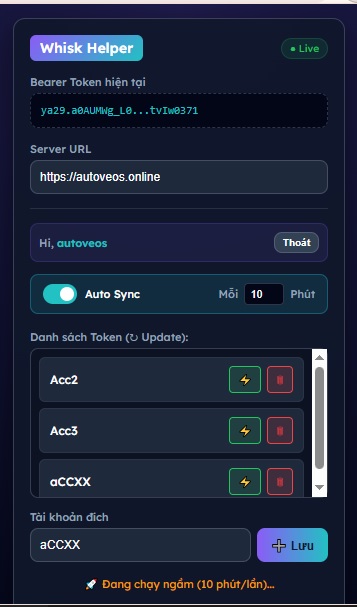
👉 Acc1 sẽ xuất hiện trong addon
Bước 4: Đồng bộ Token Veo3 vào Autoveos và bật Auto Sync
Trong addon Whisk Helper:
-
Mở mục Danh sách Token (> Update)
-
Chọn tài khoản
Acc1 -
Bấm Chọn / Sync
-
Bật Auto Sync
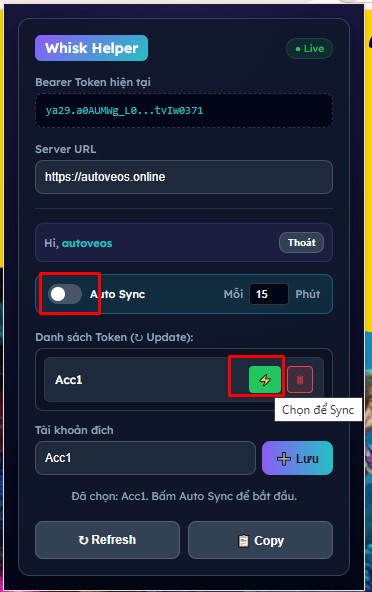
Khi Auto Sync được bật:
-
Token Veo3 hết hạn → addon tự lấy token mới
-
Autoveos tự cập nhật token
-
Không cần thêm token lại sau mỗi 10–12 tiếng
Bước 5: Kiểm tra lại trên Autoveos.online
-
Quay lại Autoveos.online
-
Refresh trang
-
Kiểm tra:
-
Đã thấy tài khoản Veo3 (
Acc1) -
Có thể bấm Chạy
-
👉 Như vậy token đã được thêm và đồng bộ thành công
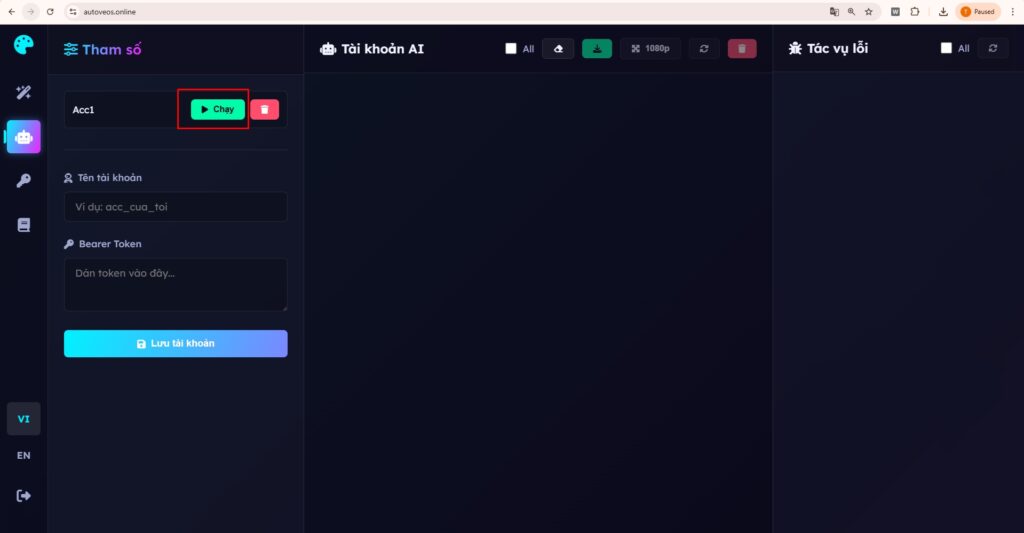
Bước 6: Chạy nhiều tài khoản Veo3 (nếu cần)
📌 Mỗi tài khoản Veo3 = 1 profile Chrome riêng
Nếu bạn muốn chạy 2 hoặc nhiều tài khoản Veo3:
-
Tạo profile Chrome mới
-
Trong profile đó:
-
Bật Developer Mode
-
Cài addon Whisk Helper
-
-
Đăng nhập:
-
Autoveos
-
Whisk bằng tài khoản Veo3 thứ 2
-
-
Lấy token, đặt tên
Acc2 -
Sync và bật Auto Sync cho
Acc2
👉 Kết quả:
-
Acc1 và Acc2 chạy song song
-
Mỗi tài khoản dùng token riêng, không xung đột
Bước 7: Tạo video Veo3 trên Autoveos
Trong Autoveos.online:
- Chọn tài khoản Veo3 (Acc1 / Acc2)
-
Chọn Tạo Video (Từ text) hoặc Tạo ảnh
-
Nhập prompt
-
Bấm chạy
Hệ thống sẽ sử dụng token đang được auto-sync để render Veo3.
Tóm tắt nhanh
-
Bật Developer Mode và cài addon Whisk Helper
-
Đăng nhập Autoveos.online
-
Vào Whisk lấy token Veo3
-
Sync token và bật Auto Sync
-
Chạy Veo3 liên tục, không lo token hết hạn

