📖 Hướng Dẫn Sử Dụng KOL Studio Từ A-Z
Bài viết này hướng dẫn bạn cài đặt, cấu hình và tạo video AI đầu tiên với KOL Studio — từ đăng nhập, thêm tài khoản Google AI (Veo3), nhập API key, đến xuất video hoàn chỉnh.
Thời gian đọc: ~10 phút · Cần chuẩn bị: File cài đặt KOL Studio + tài khoản đã kích hoạt.
Mua ở đây: https://autoveos.com/san-pham/kol-studio/
Bước 1: Cài Đặt KOL Studio
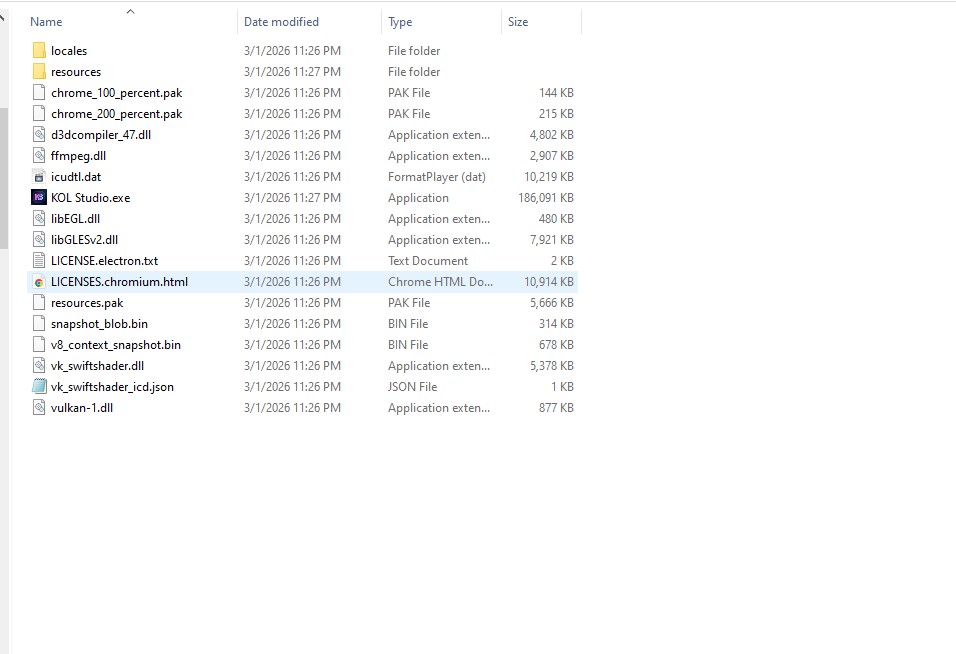
- Giải nén file
KOL-Studio-Setup.zipđã tải về - Mở thư mục đã giải nén, chạy file “KOL Studio.exe”
- Lần đầu mở, Windows có thể hiện cảnh báo SmartScreen → nhấn “More info” → “Run anyway”
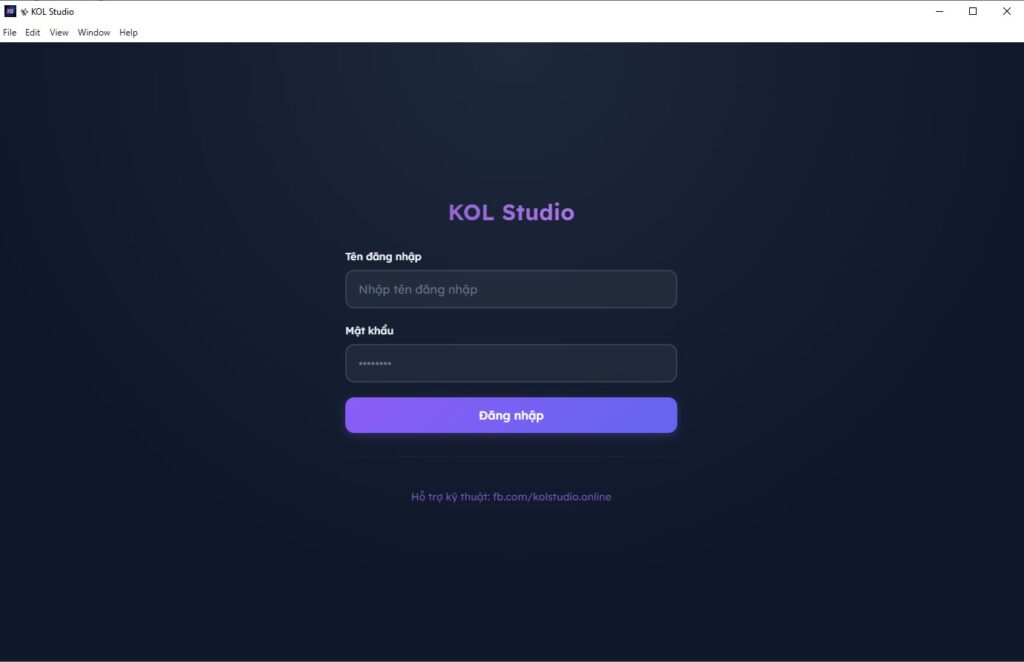
- App sẽ khởi động và hiện màn hình đăng nhập
💡 Lưu ý: KOL Studio là ứng dụng portable — không cần cài đặt. Bạn có thể copy cả thư mục vào USB và chạy trên bất kỳ máy nào.
Bước 2: Đăng Nhập
- Nhập Email đã mua license (email đặt hàng trên website)
- Nhập Mật khẩu được cung cấp trong email kích hoạt
- Nhấn Login
⚠️ Quan trọng: License được bind với 1 thiết bị. Nếu muốn chuyển máy, liên hệ hỗ trợ để được reset.
Bước 3: Chọn Thư Mục Lưu Trữ (Workspace)
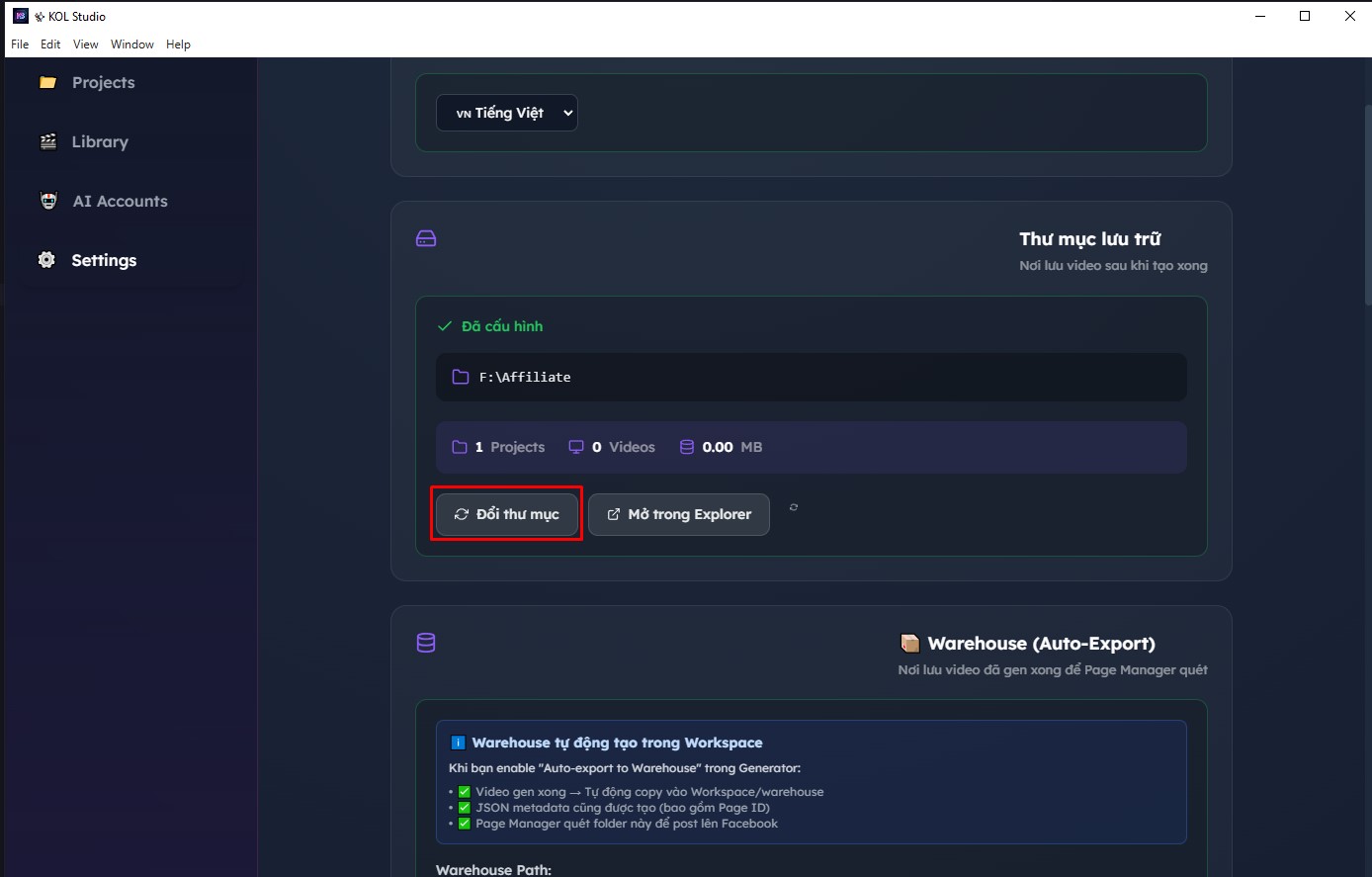
Đây là nơi KOL Studio lưu tất cả project và video của bạn.
- Vào ⚙️ Settings (menu bên trái)
- Phần “Storage” → nhấn “Select Folder”
- Chọn ổ đĩa có đủ dung lượng trống (khuyến nghị ≥ 10GB) — ví dụ:
D:\KhoVideoAIhoặcE:\MyVideos - Sau khi chọn, trạng thái sẽ hiện ✅ Configured
💡 Tip: Nên chọn ổ SSD để tăng tốc đọc/ghi video. Tránh chọn ổ C: vì hết dung lượng sẽ ảnh hưởng hệ thống.
🔑 Bước 4: Thêm Tài Khoản Google AI (Veo3)
Đây là bước QUAN TRỌNG NHẤT — tài khoản Google AI là “động cơ” tạo video. Bạn cần ít nhất 1 tài khoản Gmail có quyền truy cập Veo3.
4.1. Thêm tài khoản vào KOL Studio
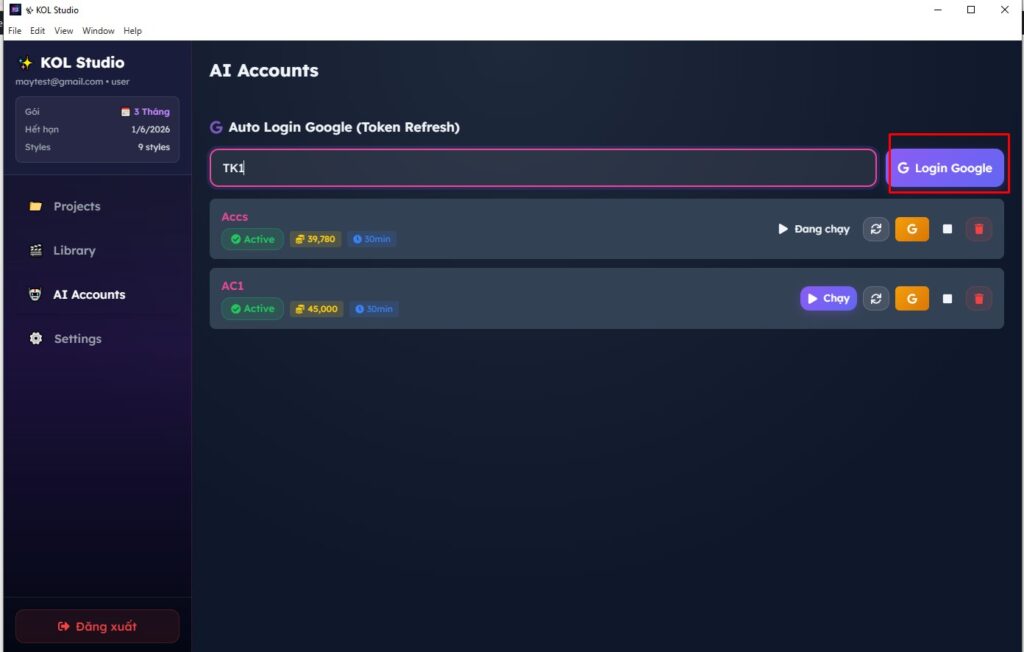
- Trong KOL Studio, vào tab 👤 Accounts (menu bên trái)
- Đặt tên cho tài khoản sau đó Nhấn nút “Login Google”
- Một cửa sổ trình duyệt sẽ mở ra → Đăng nhập tài khoản Gmail có quyền Veo3
- Sau khi đăng nhập thành công, KOL Studio sẽ tự động lấy token xác thực
- Tài khoản mới sẽ hiện trong danh sách dưới dạng “Accs” (Acc1, Acc2…)
🔑 Bước 5: Nhập OpenRouter API Key
OpenRouter API Key dùng cho AI viết kịch bản (brainstorm ý tưởng, tạo outline, viết scene prompt). Bắt buộc phải có!
5.1. Tạo API Key trên OpenRouter
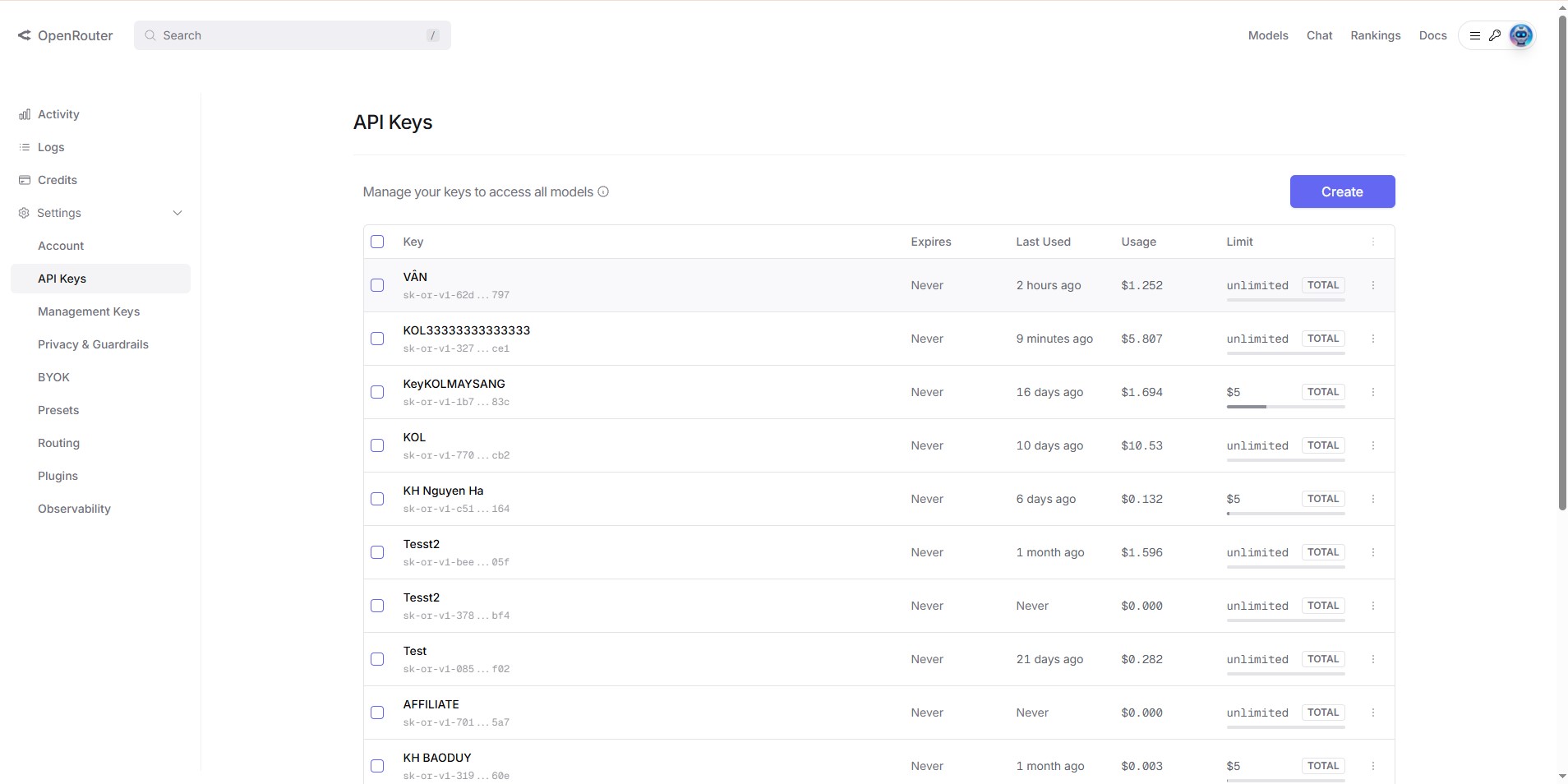
- Truy cập openrouter.ai/keys
- Đăng nhập hoặc đăng ký tài khoản (có thể dùng Gmail)
- Nhấn “Create Key”
- Đặt tên key (ví dụ: “KOL Studio”) → nhấn Create
- Copy key vừa tạo (dạng
sk-or-v1-...) - Nạp credit: Vào Billing → nạp tối thiểu $5 (đủ dùng ~500+ video)
5.2. Nhập key vào KOL Studio
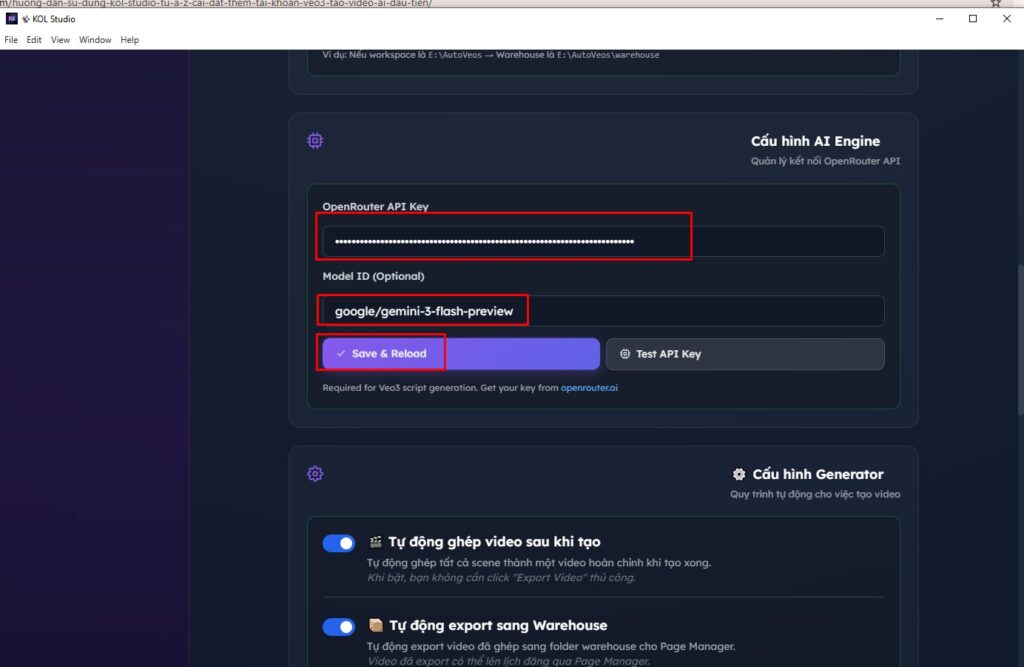
- Vào ⚙️ Settings
- Phần “AI Engine” → dán API key vào ô “OpenRouter API Key”
- Model ID giữ mặc định:
google/gemini-3-flash-preview - Nhấn “Save & Reload”
- (Tùy chọn) Nhấn “Test API Key” để kiểm tra → hiện ✅ là OK
💡 Chi phí: OpenRouter rất rẻ — khoảng $0.01/video (~250đ). Nạp $5 dùng được rất lâu.
🎬 Bước 6: Tạo Video Đầu Tiên
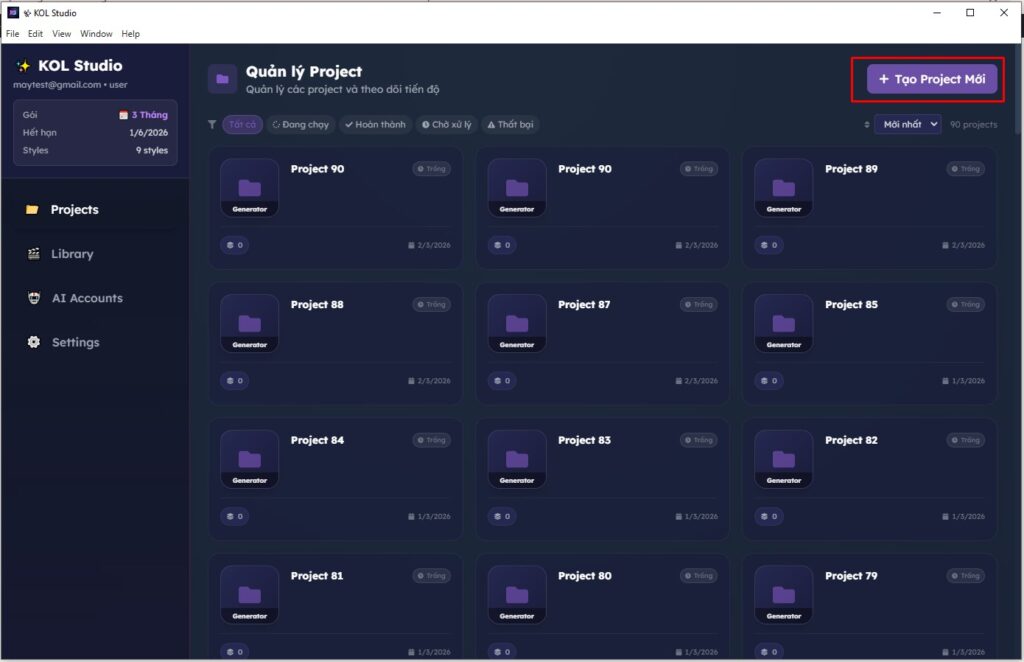
6.1. Tạo Project mới
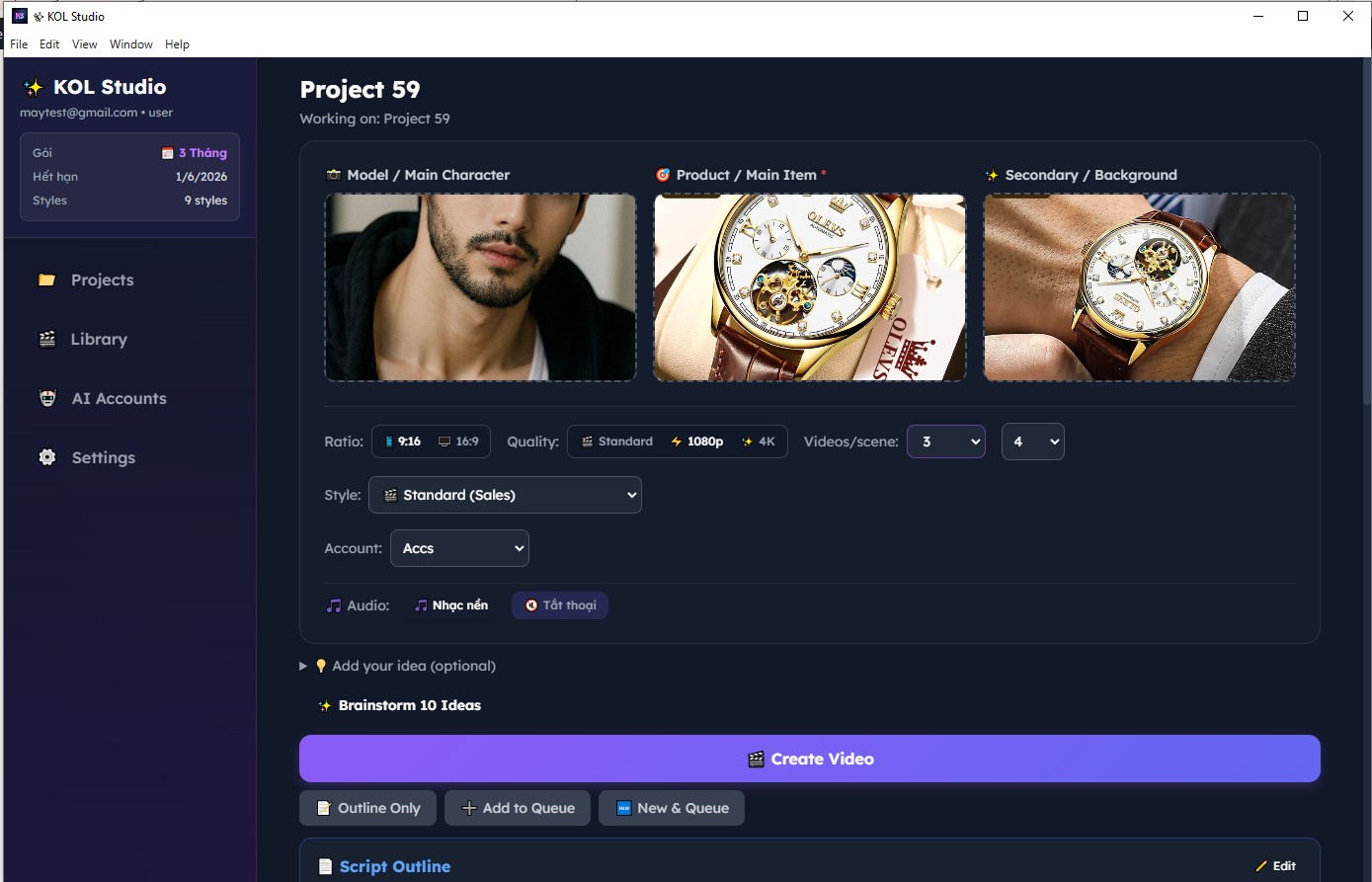
- Vào tab 🎥 Generator (menu bên trái)
- Nhấn “New Project”
- Chọn cài đặt:
- Ratio: 9:16 (TikTok/Reels) hoặc 16:9 (YouTube)
- Quality: Standard hoặc 1080p
- Videos/scene: 2 (tạo 2 biến thể mỗi scene để chọn)
- Scenes: 9 (số cảnh trong video)
- Style: Chọn phong cách bạn muốn (ví dụ: Standard, Insurance…)
- Account: Chọn tài khoản Google AI đã thêm
- Audio: Bật Nhạc nền + Lồng tiếng nếu cần
6.2. Upload ảnh tham khảo
Upload 1-3 ảnh để AI tham khảo tạo nhân vật và bối cảnh:
- 🎭 Model / Main Character: Ảnh người/nhân vật chính
- 🔴 Product / Main Item: Ảnh sản phẩm (nếu là video bán hàng/review)
- ✨ Secondary / Background: Ảnh nền hoặc nhân vật phụ
6.3. Nhập ý tưởng & Brainstorm
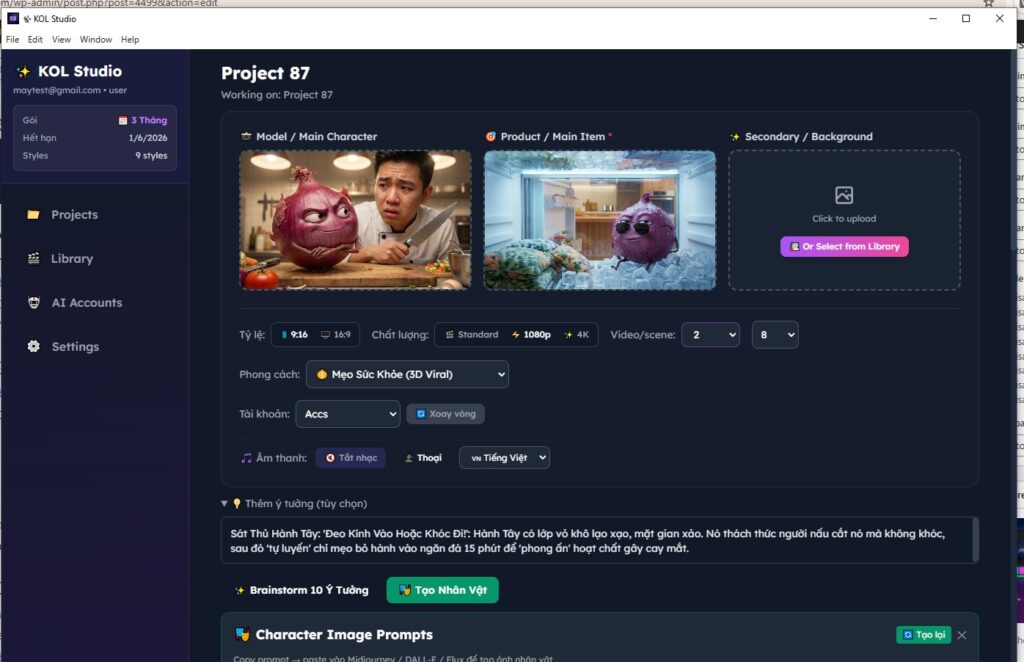
- Trong ô “Add your idea” → nhập mô tả ngắn ý tưởng video
- Nhấn “✨ Brainstorm 10 Ideas”
- AI sẽ đề xuất 10 concept video — chọn ý tưởng bạn thích nhất
- (Tùy chọn) Nhấn “🎭 Character Prompts” để AI tự tạo mô tả nhân vật 3D chi tiết bạn sẽ sử dụng prompt này để tạo ảnh nhân vật
6.4. Generate Video
- Nhấn nút “🚀 Generate”
- KOL Studio sẽ tự động:
- ✍️ Viết kịch bản chi tiết (outline + scene prompts)
- 🎥 Generate video cho từng scene (8s/scene)
- ⬆️ Upscale lên 1080p
- 🎵 Thêm nhạc nền + lồng tiếng
- Thời gian: 15-30 phút cho 1 video hoàn chỉnh (9 scenes)
- Bạn có thể theo dõi tiến trình realtime trên giao diện
6.5. Chọn scene & Ghép video
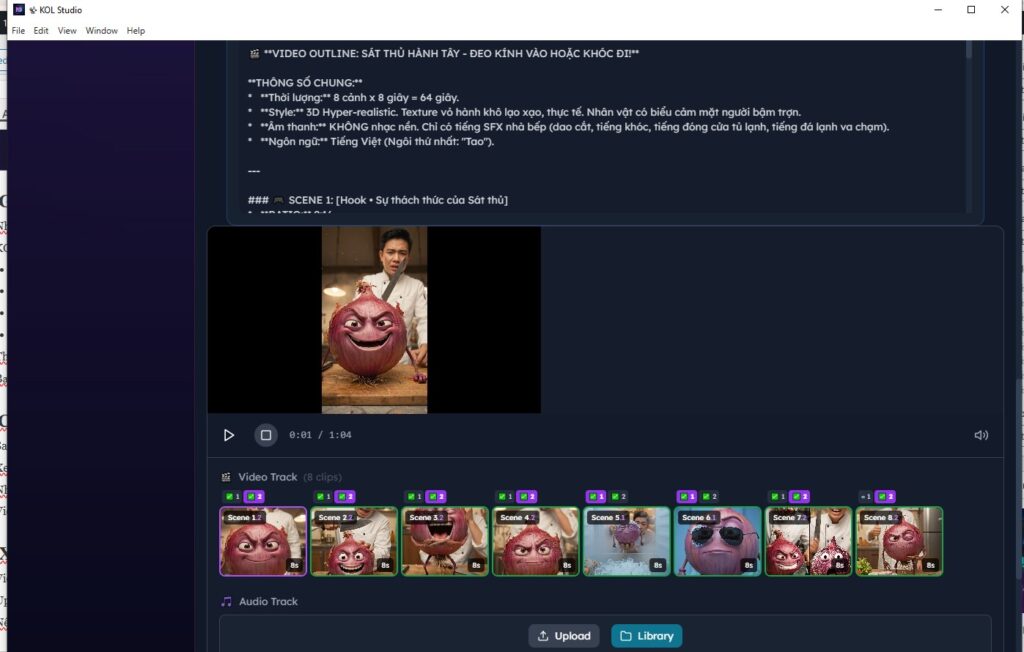
- Sau khi generate xong, mỗi scene sẽ có 2 biến thể (video A và B)
- Xem từng video, chọn biến thể đẹp nhất cho mỗi scene
- Nhấn “🎬 Merge Video” để ghép tất cả scene thành video hoàn chỉnh
- Video final sẽ được lưu vào thư mục workspace
6.6. Xuất bản
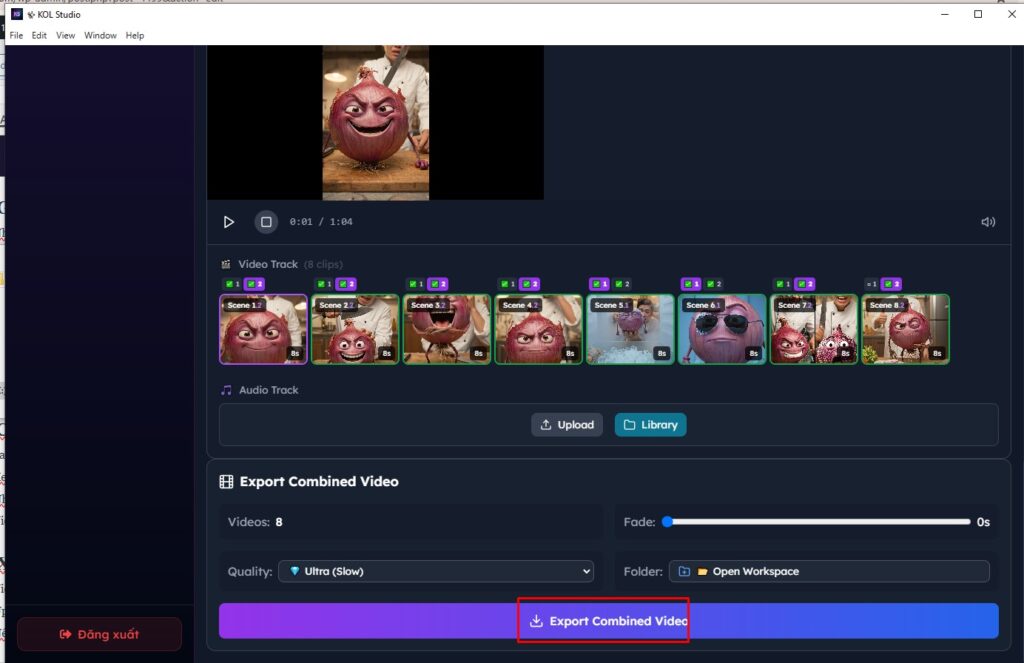
- Video đã merge nằm trong thư mục
workspace/[project-name]/ - Upload lên TikTok, YouTube Shorts, Instagram Reels, hoặc Facebook
- Nếu bật Auto-Export, video sẽ tự động chuyển sang thư mục Warehouse để dùng với Page Manager
⚙️ Cài Đặt Tùy Chỉnh (Settings)
Auto-merge Videos
Bật: Tự động ghép video sau khi generate xong tất cả scenes.
Tắt: Bạn phải nhấn merge thủ công (có thời gian xem lại từng scene trước khi ghép).
Auto-export to Warehouse
Bật: Tự động copy video final vào thư mục warehouse để Page Manager có thể đọc.
Tắt: Bạn phải export thủ công.
AI Caption
Bật: AI tự tạo caption/mô tả cho video (tốn thêm token OpenRouter).
Tắt: Không tạo caption tự động (tiết kiệm token).
Ngôn ngữ
Hỗ trợ 🇬🇧 English và 🇻🇳 Tiếng Việt. Chuyển đổi trong Settings → Language.
💡 Mẹo Sử Dụng Hiệu Quả
- Thêm nhiều tài khoản Google AI: 3-5 tài khoản giúp generate nhanh gấp đôi và tránh rate limit
- Dùng ảnh chất lượng cao: Ảnh tham khảo rõ nét giúp AI tạo nhân vật chính xác hơn
- Viết ý tưởng bằng tiếng Việt: AI hiểu tiếng Việt — kịch bản, lồng tiếng sẽ tự động bằng tiếng Việt
- Character Prompts: Luôn tạo Character Prompts trước khi generate để AI có mô tả nhân vật chi tiết
- Nạp đủ credit OpenRouter: $5 dùng được ~500 video, đừng để hết credit giữa chừng
- Chọn style phù hợp niche: Mỗi style có prompt chuyên biệt — Insurance cho bảo hiểm, Health Tips cho sức khỏe, v.v.
🎯 Tổng Kết Checklist
| Bước | Cần làm | Trạng thái |
|---|---|---|
| 1 | Cài đặt & mở KOL Studio | ☐ |
| 2 | Đăng nhập bằng email mua hàng | ☐ |
| 3 | Chọn thư mục lưu trữ (Workspace) | ☐ |
| 4 | Thêm tài khoản Google AI (Veo3) — ít nhất 1 | ☐ |
| 5 | Nhập OpenRouter API Key | ☐ |
| 6 | Tạo video đầu tiên! | ☐ |
❓ Câu Hỏi Thường Gặp
Q: Tại sao generate bị lỗi “Content filter”?
A: Google AI từ chối nội dung nhạy cảm. Thử thay đổi ý tưởng hoặc nhấn Regenerate scene đó.
Q: Video generate xong nhưng mờ/480p?
A: Kiểm tra cài đặt Quality — chọn 1080p. Video sẽ tự động upscale sau khi generate.
Q: Muốn thêm style mới?
A: Liên hệ hỗ trợ để mua thêm style (+300.000đ/style). Style mới sẽ được kích hoạt trong tài khoản.
Q: Đổi máy tính thì sao?
A: License bind với 1 thiết bị. Liên hệ hỗ trợ để reset hardware ID.
Q: OpenRouter hết credit?
A: Brainstorm và viết kịch bản sẽ không hoạt động. Vào openrouter.ai/credits để nạp thêm.